

神奇屏幕转GIF软件是一款界面清晰的GIF动图制作软件,支持GIF动图循环播放和倒序播放!有时候,倒序播放的GIF动图更加有趣,有了它,您可以轻松将屏幕中的桌面、播放的视频、甚至你的鼠标点击操作、移动轨迹等等全部录制下来,然后软件自动将其转换成GIF动图!
设计简单方便易用
透明内框的设计可以轻松捕获想要的任意界面
任何可以在屏幕上展示的内容均可以制作
使用透明内框选中区域点击录制即可
界面清晰可添加水印
软件右下角显示透明内框的左上角顶点坐标和大小
与录制出来的GIF动图像素大小一致
设置中可添加图片水印和文字水印
更多GIF细节设置
设置中可轻松设置鼠标轨迹的捕获效果
可以设置播放模式、速度等
无动图,不网络
透明内框:采用透明内框的设计,可以轻松捕获你想要的任意界面,不限于视频、桌面,任何可以在屏幕上展示的内容均可制作
界面清晰:软件右下角显示透明内框的左上角顶点坐标和大小,与录制出来的GIF动图像素大小一致
水印功能:工具 >> 设置中可添加图片水印和文字水印,更有多种详细设置供您选择
设计简单:使用透明内框框住想要的区域,点击开始录制即可
鼠标轨迹:工具 >> 设置中可轻松设置鼠标轨迹的捕获效果
GIF设置:可轻松设置GIF是否可以循环播放、是否倒序播放、播放速度调整等
1. 打开软件之后,拖动软件界面使得红色框完全框住你想录制的区域
如果红色框太小,可拖动软件左下角按钮

调整红色框大小并完全框住录制区域;
2. 录制区域选择完毕之后,点击左上角“开始录制”按钮,可以看到红色框颜色会闪烁变化:
3. 录制完成后,点击“停止录制”按钮即可结束录制,系统会提示选择文件保存的位置,然后等待软件制作完成,弹出如下提示:
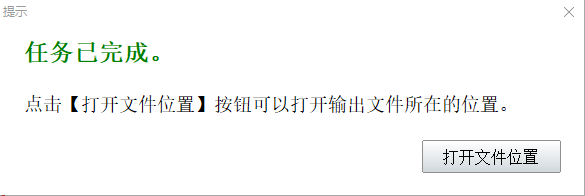
此时,刚刚录制的GIF动图已经成功制作完成,点击打开文件位置,即可查看!
同类推荐

2020-04-23
立即下载
2022-05-28
立即下载
2022-08-29
立即下载
2022-11-15
立即下载
2023-02-02
立即下载
2023-02-15
立即下载相关文章
家庭帐本如何查看收入记录?
2023-01-02斗鱼直播伴侣怎么使用OBS模式
2023-01-02Word技巧_Word中如何录入生僻字
2022-12-25CAXA CAD电子图板怎么使用平移
2022-12-25Edius如何给图片添加动态效果?
2022-12-04如何共享爱奇艺会员?爱奇艺会员进行共享的方法
2022-12-04驱动精灵卸载硬件驱动的技巧
2022-11-26苹果恢复大师恢复iphone删除的短信/照片的方法
2022-11-12InDesign怎么插入表格?InDesign插入表格的方法
2022-11-12nvidia控制面板打不开的解决方法
2021-06-07
39713下载

26561下载

21870下载

21583下载

21110下载

19789下载
 Snap2IMG V2.01 官方版
  变小小小小(图片压缩小工具) V1.0 官方版
  嗨格式图片无损放大器 V1.4.60.0 官方版
  Mockplus V3.6.1.4官方正式版